Postingan

Menampilkan postingan dengan label Flash

Adobe Flash Profesional CS5 Classroom In A Book

Gambar
Dalam buku Adobe Flash Profesional CS5 Classroom In A Book Pembaca akan mempelajari apa yang mereka perlu ketahui untuk membuat konten interaktif menarik dengan Flash CS5. Selain belajar elemen kunci dari antarmuka Flash, termasuk panel, jadwal, dan frame, pembaca belajar bagaimana bekerja dengan grafis, membuat dan mengedit simbol, memodifikasi teks, menambah interaktivitas dengan ActionScript 3.0, dan memasukkan animasi dan suara ke dalam proyek mereka . Mereka juga belajar bagaimana mempersiapkan dan ekspor proyek-proyek mereka selesai untuk penerbitan. Ini CS5 sepenuhnya edisi revisi meliputi mesin teks baru, alat gambar Deco, fitur Spring untuk kinematika invers, perangkat video, dan banyak lagi. Dengan versi terbaru dari Flash CS5 baru, ada banyak upates baru bahwa Flash desainer berharap untuk, sebagian besar antarmuka ActionScript ditingkatkan, baik "tulang" animasi, rendering teks yang lebih jelas, fisika ditingkatkan, poin skr lebih baik untuk tweening bentuk, dll ....

Adobe Flash CS4 Profesional With Keygen Download

Gambar
Adobe Flash CS4 Profesional With Keygen Adobe Flash CS4 Professional adalah aplikasi untuk membuat file animasi yang sangat bagus dan efektif untuk digunakan, sebuah program yang berbasis objek dengan dukungan berbagai macam format. mudah dipelajari oleh ahli atau para pemula sekalipun, alat design animasi yang kuat memungkinkan anda membuat karya-karya animasi yang kreatif. Merampingkan alur kerja Anda dengan kemampuan kolaborasi baru yang membantu Anda membuat website interaktif tutorial, media yang kaya iklan, media pembelajaran, presentasi dinamis, permainan, dan banyak lagi. Bawa semua bersama-sama di Flash dan menyampaikan kepada khalayak di mana-mana - terlepas dari platform atau perangkat. rar  |  974mb download keygen : download

Membuat tombol Navigasi sederhana

Gambar
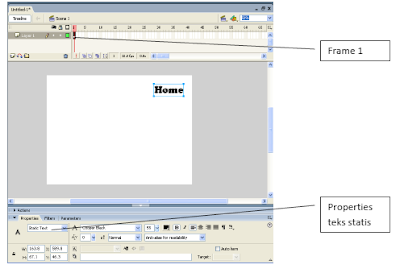
Pada tutorial kali ini kita akan membahas mengenai bagaimana membuat tombol navigasi, ngerti kan apa itu tombol navigasi? Tombol navigasi itu berfungsi agar pengguna dapat berinteraksi dengan movie flash yang kita buat. Misalkan mereka ingin pergi kebagian tertentu, kita sebagai pembuat telah menyediakan navigasi yang berupa tombol untuk mereka klik. Langsung saja yah�. Buka program flash tentunya, setelah itu buat file baru dengan properties tertentu, saya pakai ukuran 800x600. Pada frame 1 buat teks dengan Teks Tool dan propertisnya teks statis bertuliskan �Home�. Klik frame 1, kemudian ganti �Frame label� dengan �home� setelah itu tekan Enter. Klik kanan frame 10 pilih Insert Blank Keyframe, kemudian buat teks statis �Materi�. Klik lagi frame 10 dan ganti �Frame label� dengan �materi� dan tekan Enter. Buat lagi seperti langkah no. 4 diatas pada frame 20 dengan teks statis bertuliskan �Latihan� dan �Frame label� diganti dengan �latihan�, kemudian pada frame 30 dengan teks...

Cara Memberi nama Instance

Gambar
Pemberian nama instance pada tombol atau movie clip sangat perlu tunuk interkasi dengan action yang kita buat. Jadi sebelum menulis script pada tombol atau movie clip, tombol atau movie clip harus di beri nama instance. Caranya adalah sebagi berikut : Klik objek tombol atau movie clip yang akan di beri nama instance. Kemudian kita buka panel properties dan isikan nama instance yang akan kita berikan pada kotak Instance Name. Setelah itu baru kita tekan Enter, dan selesai. Untuk mendownload file pdfnya silahkan klik DISINI

Cara meletakan action script pada Button

Gambar
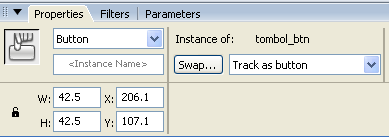
Pemrograman Flash sangat sensitif sekali akan kesalahan, apalagi menyangkut action script, jadi apabila terjadi kesalahan kecil saja maka program flash yang kita buat tidak akan bekerja. Karena itu pada kesempata ini akan diberikan dasar-dasar yang sebenarnya sangat sepele, tetapi apabila diabaikan, akan berakibat fatal, apalagi buat para orang yang baru belajar flash. Untuk meletkan action script pada button adalah : Pastikan button (tombol) baik yang kita buat sendiri ataupun yang mengambilnya dari panel library sudah terseleksi. Cara menyeleksinya yaitu dengan selection tool dan kita klik satu kali pada button yang ingin kita beri action. Untuk memastikannya kita bisa melihat pada property inspector setelah button kita seleksi maka akan muncul keterangan seperti pada gambar di bawah. Setelah button yang ingin kita beri scipt sudah terselaksi, langkah selanjutnya adalah membuka panel action. Disini ada beberapa cara yang bisa digunakan, pertama bisa degan lagsun tekan...

Area Kerja Flash

Gambar
Area Bekerja Flash Menu Bar adalah kumpulan menu-menu yang ada pada Flash 8 Timeline jendela panel yang digunakan untuk mengelompokkan dan mengatur isi atau gerak sebuah movie atau simbol, panel time line ini berisi: scene merupakan tempat berbagai kejadiandi dalam stage layer merupakan tempat dimana kita menampung objek dalam satu scene frame merupakan tempat kita mengatur animasi bagian perbagian yang di kelompokan dalam sebuah layer Stage adalah area putih dimana kita bekerja dengan objek di dalam flash Nama file merupakan tempat dimana nama dari file yang kita buat dicantumkan untuk lebih memudahkan apabila kita bekerja dengan file yang banyak Tools adalah alat-alat yang ada di dalam flash dan yang akan kita gunakan untuk bekerja dengan objek, untuk lebih detailnya lihat gambar. Zoom merupakan option dimana kita mengatur besar kecilnya stage atau area kerja kita Panel action adalah tempat kita menuliskan script/coding/actions Properties adalah panel dimana kita mengatur obje...

Membuat Aplikasi AIR di Android melalui flash CS5.5

Gambar
Fitur yang ditawarkan Flash CS5.5 sangat lumayan menurut saya, karena di dalamnya sudah banyak fitur yang didukung, diantaranya publish untuk device android dan iOS. Untuk publish di dua platform tersebut tentunya tidak menggunakan .swf lagi yang disebut-sebut memboroskan pemakaian baterai. Namun, untuk masuk ke android dan iOS, Adobe memberikan solusi yaitu melalui Adobe AIR. Bagi yang belum tau Adobe AIR silakan baca-baca dulu . Asumsi saya kita sudah menginstall android-sdk, untuk menginstallnya silakan liat di link ini : Instalasi Android di Eclipse . Untuk membuat aplikasi untuk dipublish di AIR samasekali tidak sulit, kita dapat mempraktekkannya setelah kita menginstall flash CS 5.5 : Buat sebuah dokumen baru dengan flash CS5.5 Dokumen Baru Kemudian simpan file, misal di sini diberi nama AIRAndroid.fla . Di situ otomatis akan terbentuk file xml, file tersebut merupakan ciri bahwa file flash akan dipublish menjadi aplikasi AIR. List File Nah, sekarang kita coba bikin teks s...

Membuat Animasi Awan

Gambar
Sekarang flashindonesia mau berbagi nih cara pembuatan animasi awan sederhana.  Biasanya animasi-animasi sederhana seperti ini sering sekali digunakan. Oke, sekarang kita mulai membuat animasi ini. Seperti biasa buka Adobe Flash kamu, dan buat sebuah dokumen baru. Ganti warna stage kamu dengan warna RGB :  #4A93FF Background Sekarang kita akan menggambar awan, namun kita tidak memiliki shape awan. Bukan masalah. Jadi kita gunakan Oval Tool  untuk membuat lingkaran, shortcut yang digunakan adalah huruf O. Gambarlah seperti di bawah ini. Menggambar :3 Klik pada stage, kemudian dobel klik pada garis untuk menseleksi semua garis, lalu tekan tombol Del . Kemudian ubah bentuk awan ini menjadi movieclip . Mengenai mengubah menjadi movieclip dijelaskan di sini . Ubah ke Movieclip Klik pada frame 50, tambahkan keyframe baru. Caranya klik kanan, pilih Insert Keyframe. Keyframe Klik pada frame 25, tambahkan juga keyframe baru. Keyframe Seleksi semua frame, kemudian klik kanan pil...

Menggambar Bentuk Dengan Action Script 3.0

Gambar
Selain menggunakan toolbox, Action script bisa juga digunakan untuk menggambar objek dasar seperti menggambar garis, kotak, lingkaran dan objek lainnya. Semua itu dapat dilakukan dengan menggunakan Drawing API yang dimiliki oleh action script 3.0. Dengan objek graphics, kita bisa menggambar bentuk garis, kotak, lingkaran dan sebagainya. Misalnya untuk menggambar garis lurus, kita gunakan perintah berikut: this.graphics.lineStyle(2,0x000000); this.graphics.moveTo(200,250); this.graphics.lineTo(300,250); perintah this menunjuk langsung kepada stage, graphics.lineStyle(2,0�000000); untuk menentukan ketebalan garis dan warna garis. moveTo(200,250); menentukan titik awal garis, kemudian lineTo(300,250); menggambar garis membentang sampai kordinat 300,250. Untuk menggambar garis lengkung (kurva) perlu didefinisikan titik akhir dan anchor point. Tambahkan perintah baru pada contoh di atas seperti di bawah ini: this.graphics.lineStyle(2,0x000000); this.graphics.moveTo(200,250); this.g...

Scrolling Thumbnails w/ Mouse Control: Flash Tutorial!

Gambar

Photo Gallery and Thumbnails: Flash Tutorial!

Gambar

Action Scritpt: Membuat Kursor Animasi Flash

Gambar
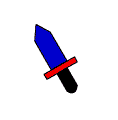
Action script  memang  powerfull  banget untuk urusan  membuat animasi  yang menarik, contohnya seperti yang  satu ini . Selain itu, kita juga dapat membuat kursor sendiri untuk  animasi flash  atau istilah kerennya membuat  custom kursor . Kursor standar bawaan sistem operasi yang biasanya berbentuk tanda panah kecil akan berubah bentuk ketika mouse anda berada di area animasi flash. Lihat saja contoh di bawah ini. Apakah kursornya berubah? Saya yakin pasti kursor anda berubah menjadi gambar pedang kecil. Anda dapat membuat sendiri bentuk kursor sesuai keinginan anda. Barikut langkah-langkah cara  membuat kursor ( custom kursor ) untuk animasi flash dengan action script (Macromedia Flash 8). Buka aplikasi Macromedia Flash Buat sebuah objek sebagai kursor mouse, misalnya seperti ini Kemudian ubah menjadi Symbol Movie Vlip: Klik kanan >  Convert to Symbol...  >  beri nama  >  centang radio b...