Postingan

Menampilkan postingan dengan label Tutorial CorelDraw

Menggambar Tali dengan Artistic Media Tool di CorelDRAW

Gambar
Di saat Masbro menggambar tali atau rantai secara acak akan kesulitan dan memerlukan waktu lama apabila menggambar dengan cara manual, kali ini aku punya trik untuk memudahkan kita untuk menggambarnya, ikuti langkah-langkah berikut; Buat gambar tali, cukup hanya seperti gambar dibawah ini, lebih panjang lebih baik dan akan memudahkan kita untuk melakukan proses kerja dengan memanfaatkan Artistic Media tool , usahakan ujung tali akan nyambung membentuk tali apabila di duplikat kesamping; Setelah selesai menggambar tali, group semua objek dan objek tali masih keadaan terpilih atau terseleksi kemudian klik Artistic Media tool di Toolbox; Pada Proprty Bar pilih Brush > klik tombol Save artistic media stroke > beri nama file (file format .cmx) > setelah selesai klik Save ; Masih pada Property Bar klik pada Category (menu Drop Down) > pilih Custom , karena file yang sudah kita simpan tadi terletak di folder Custom; Klik pada Brushstroke gambar tali yang sudah kita buat tadi...


Free Download Floral Format CorelDRAW

Gambar
Ornament vector floral cocok untuk keperluan desain template undangan  Download Format CorelDRAW  16 file  (3,34 Mb)

Cara Mudah Menambahkan Diagram Atau Grafik di CorelDRAW

Gambar
Diagram adalah penyajian suatu data yang digambarkan dalam bentuk gambar yang berupa sajian dalam bentuk diagram atau grafik. Sehingga data tersebut akan lebih mudah untuk dibaca dan dipahami dan penyajian data tersebut dapat berbentuk diagram lambang ( piktogram), diagram batang, diagram garis dan diagram lingkaran. Kalau urusan yang satu ini CorelDRAW angkat tangan, tapi kita tidak perlu sedih CorelDRAW kan termasuk aplikasi yang ajaib, semua bisa aja diakal asal kita tau caranya... hehe.. Oke bro.. cara yang biasa aku lakukan seperti ini, jagonya buat diagram itu kan Pakde Microsoft , seperti Excel, PowerPoint, ya itu aplikasi tersebut kita manfaatkan. Sebagai contoh kita akan menambahkan diagram ke CorelDRAW, kita buat dulu diagramnya di PowerPoint; Buka PowerPoint > Insert > Chart ; Sehingga tampil kotak dialog, sampeyan bisa pilih, misalnya kita akan buat diagram lingkaran, pilih pada jenis pilihan Pie dan klik OK ; Sampeyan bisa menulis tingkatan atau persentasi pada c...

Cara Membuat Karikatur dengan CorelDRAW

Gambar
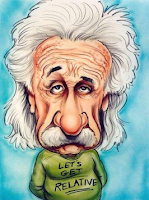
Karikatur adalah sebuah penggambaran potret yang dilebih-lebihkan dengan membuat suatu bentuk visualisasi wajah yang mudah dikenali. secara definisi, karikatur dapat diartikan sebagai gambaran yang dilebih-lebihkan dari suatu karakter wajah dan penyederhanaan dibagian wajah yang lain. Isi karikatur bisa berupa sindiran atau pujian dan dapat pula dimaksudkan untuk tujuan politis atau dibuat semata-mata untuk hiburan. Karikatur politik biasa ditemukan di kartun editorial, sementara karikatur selebriti sering ditemukan di majalah hiburan.  karikatur dapat berfungsi sebagai penyampai pesan tertentu yang dikemas dalam bingkai yang menarik sehingga mampu mengundang perhatian target pembaca. coba saja buka halaman sebuah koran, dan di koran tersebut memuat sebuah gambar karikatur, tentu pandangan kita pertama kali akan tertuju ke gambar karikatur tersebut, selanjutnya..kita akan coba mencerna pesan apa yang disampaikan oleh gambar tersebut. terlepas dari pesannya sampai atau tidak, keban...

Menyimpan Warna Menjadi Color Palette

Gambar
Hanya CorelDRAW X5 & X6 Ketika sampeyan sudah download contoh warna yang diberikan oleh seorang sahabat pada kita, trus sampeyan bingung .... bagaimana ini cara nyimpennya?...  hemmm kalau yang masih pakai CorelDRAW X4 kebawah lewati aja tutorial ini karena hanya ada pada CorelDRAW X5 & X6 saja. Langkah menyimpannya simak dibawah ini : Misalnya sampeyan sudah download contoh warna seperti dibawah ini; Pada Document Palette , klik tanda segitiga , (kalau Document Palette pada CorelDRAW sampeyan belum muncul untuk menampilkan tempatnya pada Menu Bar > Window > Color Palettes > Document Palette ) Pilih Add from Document ; Hasilnya akan seperti gambar dibawah ini, pada Document Palette sudah terisi semua warna yang ada di area kerja CorelDRAW; Selanjutnya untuk menyimpan warna yang sudah ada pada Document Palette, klik pada tanda segitiga lagi > pilih Palette > Save / Save As ... Dan beri nama file apasaja (misalnya: vector wajah ) dan klik Save ; Sehingga p...

Desain Logo Termahal di dunia

Gambar
Belum ada standarisasi yang jelas mengenai harga sebuah desain logo. Setiap desainer atau design agency merumuskan harga dengan caranya masing-masing, tentu dengan mempertimbangkan tingkat kesulitan selama proses dalam membuat logo tersebut. Dibawah ini adalah sebagian contoh dari harga logo-logo terkenal di dunia. Ada logo yang harga desainnya terbilang sangat tinggi, namun ketika diluncurkan mendapat hujan kritik dari banyak desainer lain. Sebaliknya, ada juga logo dengan harga yang terbilang rendah, namun setelah beberapa puluh tahun tetap berdiri sebagai salah satu logo paling berhasil diseluruh dunia. Namun bagaimana sebenarnya cara paling tepat menghitung harga desain logo? Benarkah proses pembuatannya murni menjadi tolak ukur? Dengan melihat harga dari logo-logo terkenal dibawah, silahkan menyimpulkan sendiri (karena sebenarnya aku juga tidak tau..hehehe) 1. Twitter desainer: Simon Oxley tahun pembuatan: 2009 harga: $10-$15 (sekitar Rp.100.000-Rp.150.000,-) 2. Pepsi desainer: Ar...

Menciptakan Gambar Realistis Dengan Mesh Fill di CorelDRAW

Gambar
Beberapa waktu yang lalu salah satu sahabat kita (indoCCom) yaitu Pak Koen Edward share sebuah karya di group dalam tajuk "Beda Gaya Beda Cerita", yang menurutku ini adalah karya yang spektakuler yang layak disejajarkan dengan karya-karya desainer profesional top lainnya. Dibawah ini adalah hasil karyanya;       Gambar original       Gambar vector Pak Koen Edward, dikerjakan dengan CorelDRAW Pada koleksi foto galeri dikronologinya beliau menuliskan beberapa kalimat yang bermakna seperti ini; Untuk gradasi warna yg lebih njlimet, gunakan saja mesh fill tool pada CorelDRAW. Versi berapapun selama ada mesh-fillnya bisa. Tapi X6 yg paling sempurna. Dan ada komentar tentang gambar tersebut dari Kang Choesny Muhammad yang masih terngiang di telinga, begini kira-kira kalimatnya; Gambar tsb sudah mengungkapkan berjuta-juta kata pak Koen Edward.... kesabaran, talenta, intuisi, insting dan artistiknya sudah bisa dirasakan... Pasti MasBro sekalia...

Membuat Efek Refleksi dan Riak Air dengan CorelDRAW

Gambar
Versi : CorelDRAW X6 (bisa dengan versi dibawahnya) Dalam tutorial CorelDRAW ini kita akan mempelajari cara mudah menambahkan efek refleksi air dan riak air yang realistis ke dalam gambar foto apa saja. Untuk membuat efek seperti ini dengan CorelDRAW sangatlah mudah dan kita dapat menambahkannya ke setiap foto yang kita suka, meskipun gambar yang kita punya tidak ada objek air sedikitpun didalamnya. Dalam tutorial ini mari kita bersama membuat efek refleksi air dan efek riak air. Foto berikut ini adalah foto original yang akan kita beri efek refleksi air; Setelah ada efek refleksi air dan riak air akan seperti foto dibawah ini; Langkah 1 : Membuat Background Sebagai Background kita membuat objek kotak dengan Rectangle tool yang letaknya di Toolbox , dan kita beri warna hitam dengan cara klik pada Color Palette pada pilihan warna hitam. Selanjutnya Import foto dan letakkan pada posisi di atas background kotak warna hitam. Langkah 2 : Duplikasi dan Mirror Objek Foto Kemudian duplikat...